پروفایل اینستاگرام شما دقیقاً مانند ویترین یک مغازه یا فروشگاه است. هر چقدر این بخش منظمتر، زیباتر و کاملتر تنظیم شده باشد، افرادی که وارد صفحه شما میشوند سریعتر و راحتتر به شما اعتماد میکنند. در این فصل یاد میگیریم که چطور اطلاعات اصلی پروفایل خود را تنظیم کنید، لینکهای مهم را قرار دهید و با ساخت هایلایتها، یک ویترین جذاب و حرفهای برای صفحه خود بسازید.
فصل ۲: ساخت و تنظیمات صفحه شخصی (پروفایل)
درس ۴: تنظیم اطلاعات پایه و اشتراکگذاری پیج
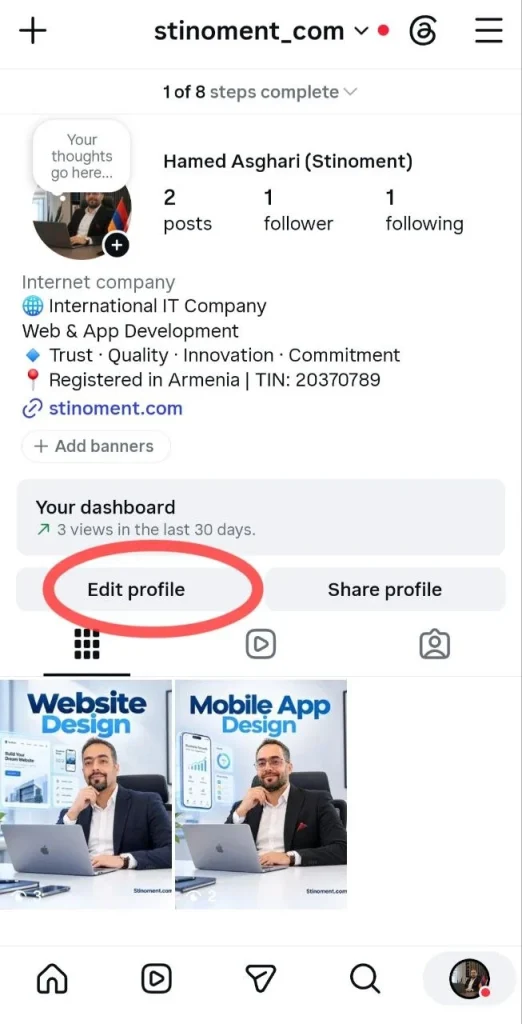
برای شروع تنظیمات، ابتدا باید وارد صفحه اصلی پروفایل خود شوید. برای این کار به پایینترین قسمت صفحه گوشی نگاه کنید و روی آیکون دایرهای در انتهای سمت راست یا چپ (که عکس پروفایل شما یا طرح یک آدمک روی آن است) لمس کنید. با انجام این کار، وارد صفحه شخصی خود میشوید که تمام پستها و اطلاعات شما در آن قرار دارد.
تغییر عکس، اسم و بیوگرافی
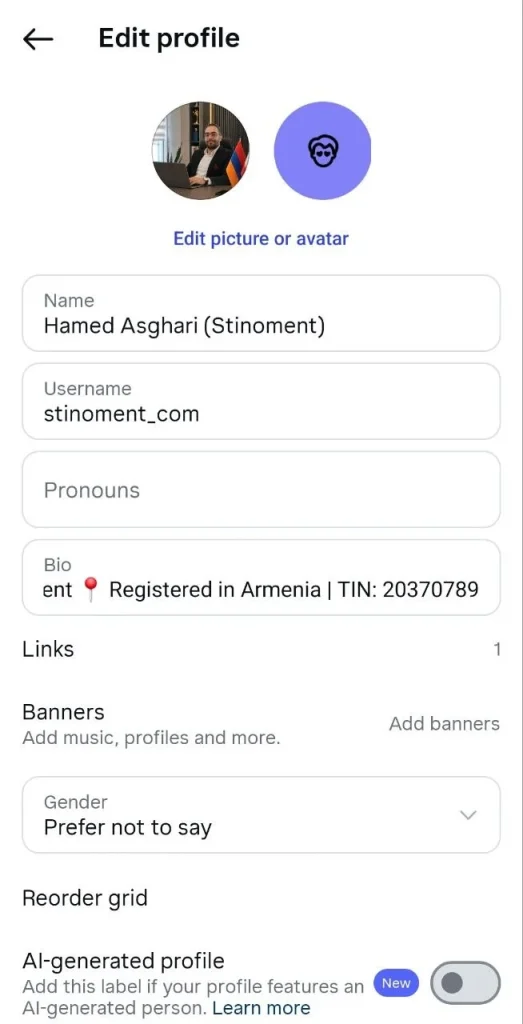
در بالای صفحه پروفایل، یک دکمه مشخص با عنوان ویرایش پروفایل (Edit Profile) وجود دارد. وقتی روی این دکمه بزنید، وارد صفحهای میشوید که تمام اطلاعات پایه شما در آنجا قرار گرفته است. برای تغییر تصویر صفحه، روی گزینه تغییر عکس یا آواتار (Edit picture or avatar) بزنید و عکس جدید را از گالری گوشی انتخاب کنید.
در بخش نام (Name) میتوانید اسم اصلی یا نام برند خود را به فارسی یا انگلیسی بنویسید تا در جستجوها پیدا شوید. در کادر بیوگرافی (Bio) نیز میتوانید در چند جمله کوتاه و شفاف توضیح دهید که چه کاری انجام میدهید، چه خدماتی دارید یا چه نوع محتوایی تولید میکنید تا مخاطب در همان نگاه اول شما را بشناسد.
گذاشتن لینک (سایت یا کانال) در پروفایل
اگر وبسایت، کانال تلگرام یا ارتباط کاری دیگری دارید، میتوانید آدرس آن را در پروفایل بگذارید تا کاربران با یک کلیک وارد آن شوند. برای این کار، دوباره وارد بخش ویرایش پروفایل (Edit Profile) شده و روی گزینه لینکها (Links) لمس کنید. در صفحه باز شده، گزینه افزودن لینک خارجی (Add external link) را انتخاب نمایید.
در کادر اول آدرس کامل سایت یا کانال خود (URL) را وارد کرده و در کادر دوم یک عنوان کوتاه و مشخص بنویسید. در نهایت روی علامت تیک یا ذخیره در بالای صفحه بزنید تا لینک شما روی پروفایل قرار گیرد.
تبدیل بازدیدکنندگان پیج به مشتریان واقعی: قرار دادن لینک در بیو زمانی بیشترین نتیجه را دارد که مخاطب را به یک پایگاه معتبر هدایت کنید. اگر برای کسبوبار خود نیازمند یک طراحی سایت اختصاصی یا طراحی اپلیکیشن موبایل هستید تا فروش خود را چند برابر کنید، یا برای شروع پرقدرتتر به خرید پیجهای آماده اینستاگرام و خدمات افزایش لایک، فالوور و ویو نیاز دارید، مجموعه استینومنت (Stinoment.ir) بهترین راهکارها را به شما ارائه میدهد.
دریافت کد QR و کپی کردن لینک پیج برای فرستادن به دیگران
گاهی اوقات میخواهید آدرس پیج خود را برای دوستان یا مشتریان بفرستید تا سریعتر شما را پیدا کنند. برای این کار کافیست وارد صفحه اصلی پروفایل شوید و روی دکمه اشتراکگذاری پروفایل (Share Profile) که درست کنار دکمه ویرایش قرار دارد بزنید.
در صفحهای که باز میشود، یک کد تصویری (QR Code) اختصاصی مشاهده میکنید که دیگران با اسکن کردن آن میتوانند مستقیم وارد پیج شما شوند. همچنین در پایین همین صفحه، با زدن دکمه کپی کردن لینک (Copy Link) میتوانید آدرس پیج خود را کپی کرده و در پیامرسانها برای دیگران ارسال کنید.
درس ۵: ویترین پیج و هایلایتها
بعد از تنظیم اطلاعات پایه، نوبت به خوشسلیقگی و مرتب کردن پستها و استوریها میرسد. اینستاگرام ابزارهایی مثل سنجاق کردن پستها و ساخت هایلایت را در اختیارتان قرار داده تا مهمترین مطالب همیشه جلوی چشم بازدیدکنندگان جدید باشد.
سنجاق کردن پستهای مهم به بالای صفحه (Pin)
اگر پستی دارید که بسیار مهم است (مانند پست معرفی خودتان، خدمات، نمونهکارها یا راههای ارتباطی)، میتوانید آن را در بالای تمام پستها ثابت کنید. برای این کار، روی پست مورد نظر بزنید تا بهصورت کامل باز شود.
سپس روی علامت سه نقطه در بالای سمت راست پست لمس کرده و گزینه سنجاق کردن به پروفایل (Pin to your profile) را انتخاب کنید. با این کار، این پست همیشه اولین مطلبی خواهد بود که مخاطب در پیج شما میبیند. شما میتوانید تا ۳ پست مهم را به بالای پیج خود سنجاق کنید.
ساخت هایلایت استوریها، تغییر اسم و گذاشتن عکس کاور
استوریها بعد از ۲۴ ساعت ناپدید میشوند، اما با بخش هایلایت میتوانید آنها را برای همیشه روی پروفایل خود صوتی و تصویری نگه دارید. در صفحه پروفایل، زیر دکمههای ویرایش، بخش دایرهای شکلی وجود دارد که یک علامت مثبت (+) با عنوان جدید (New) دارد.
روی این علامت بزنید، استوریهای قدیمی مد نظرتون را انتخاب کرده و دکمه Next را بزنید. در مرحله بعد یک عنوان کوتاه و واضح برای هایلایت بنویسید (مثل: رضایت مشتری، درباره ما، قیمتها) و با زدن گزینه ویرایش کاور (Edit Cover) یک عکس یکدست و زیبا برای ظاهر دایرهای هایلایت انتخاب نمایید.
آشنایی با تبهای روی پروفایل (پستها، ریلزها و تگها)
در صفحه پروفایل شما، درست بالای پستها، چند آیکون کوچک کنار هم قرار گرفتهاند که مطالب شما را دستهبندی میکنند. اولین آیکون از سمت راست شبکه مربعشکل (Grid) است که تمام پستهای عادی تصویری و ویدیویی شما را نشان میدهد.
آیکون دوم علامت ریلز (Reels) است که فقط ویدیوهای کوتاه ریلز در آن قرار میگیرند. آیکون سوم نیز که شبیه یک کادر با علامت آدمک است، بخش پستهای تگشده میباشد؛ یعنی ویدیوها و عکسهایی که دیگران منتشر کردهاند و اسم پیج شما را روی آن برچسب زدهاند.
نکته پایانی: با کامل کردن اطلاعات بیو و ساخت چند هایلایت مرتب و منظم، پیج شما کاملاً حرفهای به نظر میرسد و هر بازدیدکنندهای در نگاه اول موضوع فعالیت و ارزش صفحه شما را متوجه میشود!
جواب دهید