انتشار محتوای جذاب و باکیفیت در اینستاگرام، اصلیترین راه برای جلب توجه مخاطبان و رشد پیج شماست. در این فصل یاد میگیریم که چطور انواع عکس و ویدیو را از گالری گوشی انتخاب کنیم، ابعاد آنها را تنظیم کرده، متن یا موزیک مناسب اضافه کنیم و با استفاده از تنظیمات پیشرفته مثل پیشنویس و زمانبندی، محتوای خود را به بهترین شکل منتشر نماییم.
فصل ۶: فرستادن عکس و ویدیو (پست، ریلز و آلبوم)
درس ۳: تفاوت انواع پست و انتخاب فایل
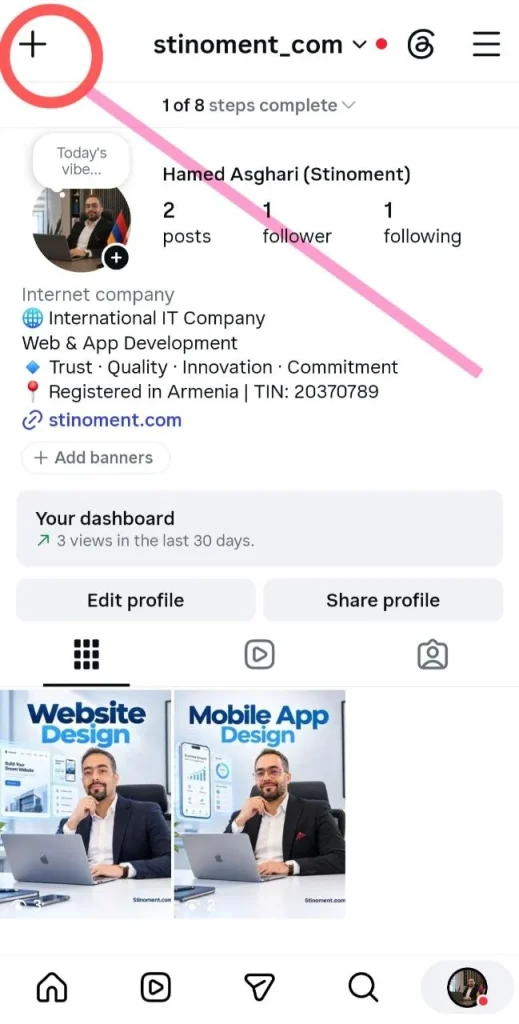
برای شروع انتشار محتوا، کافیست در منوی پایین یا بالای برنامه روی علامت مثبت (+) لمس کنید. اینستاگرام به شما اجازه میدهد محتوای خود را در قالبهای مختلفی منتشر کنید. شناخت تفاوت این قالبها به شما کمک میکند تا همیشه بهترین فرمت را برای دیده شدن مطالب خود انتخاب کنید.
تفاوت پست تکعکس، پست آلبومی (کاروسل) و ویدیو (ریلز)
پست تکعکس سادهترین حالت انتشار است که تنها یک تصویر را نمایش میدهد. اما اگر میخواهید چند عکس یا ویدیو را به صورت داستانی و زنجیرهای منتشر کنید، باید از پست آلبومی یا کاروسل (Carousel) استفاده کنید؛ در این حالت مخاطب میتواند با کشیدن انگشت به سمت چپ، بقیه عکسها را ببیند. تمام ویدیوهای کوتاه و عمودی نیز به صورت ریلز (Reels) منتشر میشوند که بیشترین میزان بازدید را در اکسپلور جلب میکنند.
انتخاب عکس و فیلم از گالری و برش زدن ابعاد آن
پس از زدن دکمه مثبت (+)، گالری گوشی شما در پایین صفحه باز میشود. برای انتخاب چند عکس در پست آلبومی، روی آیکون چندلایه (Select Multiple) بزنید تا بتوانید تا ۲۰ عکس یا ویدیو را تیک بزنید. برای تنظیم کادر و ابعاد تصویر، به گوشه سمت چپِ تصویر پیشنمایش نگاه کنید؛ با زدن روی آیکون دو زاویه (Crop) میتوانید ابعاد عکس را بین حالت مربعی (۱:۱) یا عمودی استاندارد (۴:۵) تغییر دهید تا تمام جزییات عکستان مشخص باشد.
درس ۷: برچسبها و گزینههای انتشار محتوا
بعد از انتخاب فایل و زدن دکمه بعدی (Next)، وارد صفحه نهایی تنظیمات انتشار میشوید. این بخش گزینههای متنوعی برای معرفی بهتر پست به مخاطبان و الگوریتم اینستاگرام در اختیارتان قرار میدهد.
نوشتن متن زیر پست (کپشن) و گذاشتن ایموجی
در بالای این صفحه، کادری با عنوان یک کپشن بنویسید (Write a caption) قرار دارد. در این بخش میتوانید توضیحات کاملی درباره پست خود بنویسید. برای جذابتر شدن متن، حتماً از شکلکها و ایموجیهای مرتبط (Emoji) استفاده کنید. نوشتن یک متن روان و پرکاربرد باعث میشود مخاطبان زمان بیشتری را روی پست شما بگذرانند.
برچسب زدن روی افراد (Tag) و همکار در پست (Invite Collaborator)
اگر در عکس یا ویدیو دوستانی دارید یا میخواهید پیج دیگری را معرفی کنید، روی گزینه برچسب زدن افراد (Tag People) بزنید. همچنین اگر با پیج دیگری به صورت مشترک محتوا تولید کردهاید، از داخل همین بخش روی گزینه دعوت به همکاری (Invite Collaborator) لمس کنید؛ با این کار پس از تایید طرف مقابل، این پست به صورت همزمان در پیج هر دو نفر نمایش داده خواهد شد.
گذاشتن آدرس (Add Location) و انتخاب موزیک روی عکس
برای مشخص کردن محل کسبوبار یا آدرس عکاسی، روی گزینه افزودن مکان (Add Location) بزنید و نام شهر یا محله خود را جستجو و انتخاب کنید. اگر پست شما عکس ثابت است و میخواهید روی آن حس و حال بهتری ایجاد کنید، روی گزینه افزودن موسیقی (Add Music) بزنید تا یک موزیک ترند به تصویر شما اضافه شود.
انتخاب موضوع مرتبط (Add Topics) برای دیده شدن بهتر
کمی پایینتر، گزینهای به نام افزودن موضوعات (Add Topics) وجود دارد. با زدن روی این بخش، میتوانید تا ۳ موضوع اصلی مرتبط با پست (مثل تکنولوژی، ورزش یا زیبایی) را انتخاب کنید. این کار به الگوریتم اینستاگرام کمک میکند تا پست شما را دقیقاً به علاقهمندان همان موضوع نشان دهد.
راهکار توسعه کسبوبار شما: اگر قصد دارید فعالیت خود را در فضای آنلاین گسترش دهید و در کنار اینستاگرام نیازمند طراحی سایت اختصاصی یا طراحی اپلیکیشن موبایل هستید، یا برای شروع قویتر به خرید پیجهای آماده و خدمات افزایش لایک، فالوور و ویو نیاز دارید، مجموعه استینومنت (Stinoment.ir) همراه و پشتیبان شماست.
درس ۸: پیشنویسها و تنظیمات پیش از انتشار
پیش از زدن دکمه انتشار، ابزارهایی در اختیار دارید که مدیریت محتوا را بسیار سادهتر میکنند. میتوانید پست خود را برای بعد ذخیره کنید یا تنظیمات تعاملی آن را تغییر دهید.
نحوه ذخیره پست در پیشنویس (Drafts) و پیدا کردن دوباره آن
اگر پست را آماده کردهاید اما قصد ندارید همین الان آن را منتشر کنید، چند بار روی علامت فلش بازگشت (در بالای سمت چپ یا راست) بزنید. اینستاگرام از شما میپرسد که آیا قصد ذخیره دارید؟ با انتخاب گزینه ذخیره پیشنویس (Save Draft)، پست شما ذخیره میشود. برای پیدا کردن مجدد آن، کافیست دوباره دکمه مثبت (+) را بزنید؛ تب جدیدی به نام Drafts یا پیشنویسها در بالای گالری ظاهر میشود که تمام پستهای ذخیرهشده آنجا قرار دارند.
بستن کامنتها یا مخفی کردن تعداد لایکها
در انتهای صفحه انتشار، روی گزینه تنظیمات پیشرفته (Advanced Settings) لمس کنید. در این صفحه میتوانید با روشن کردن کلید بستن کامنتها (Turn off commenting)، امکان ثبت نظر را برای آن پست غیرفعال کنید. همچنین با فعال کردن گزینه مخفی کردن تعداد لایک و ویو (Hide like and view counts)، آمار لایکهای پست از دید مخاطبان پنهان میشود.
زمانبندی انتشار پست (Schedule)
یکی دیگر از امکانات عالی در بخش تنظیمات پیشرفته، گزینه زمانبندی این پست (Schedule this post) است. با فعال کردن این گزینه، میتوانید ساعت و روز مشخصی در آینده را تعیین کنید تا پست شما در همان زمان مشخص به صورت خودکار منتشر شود.
نکته پایانی: استفاده منظم از قابلیت ریلز، تنظیم ابعاد درست و مشخص کردن موضوعات (Topics)، شانس دیده شدن پستهای شما را در صفحه اکسپلور تا چند برابر افزایش میدهد!
جواب دهید