Blog

  • آموزش صفر تا صد استوری و لایو اینستاگرام: راهنمای دوربین، استیکرها، پیش‌نویس و لایو دو نفره

    استوری و لایو دو ابزار فوق‌العاده در اینستاگرام هستند که به شما اجازه می‌دهند لحظات واقعی، روزمره و زنده خود را با مخاطبان به اشتراک بگذارید. استوری‌ها فقط برای ۲۴ ساعت باقی می‌مانند و بهترین مکان برای ایجاد ارتباط صمیمی هستند. در این فصل با تمام ابزارها، حالت‌های مختلف دوربین، استیکرهای جذاب و نحوه برگزاری یک لایو موفق آشنا می‌شوید.

    فصل ۴: استوری و لایو (محتوای موقت و زنده)

    درس ۹: حالت‌های دوربین استوری

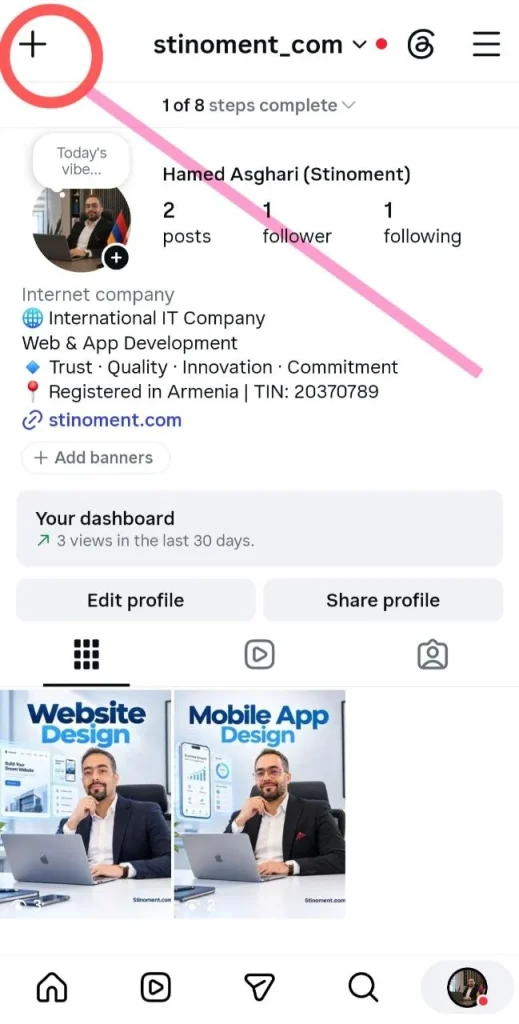
    برای ورود به بخش استوری، دو راه ساده دارید: یا در صفحه اصلی انگشت خود را از سمت چپ به راست بکشید، یا روی عکس پروفایل خود در بالای سمت چپ (که یک علامت مثبت کوچک دارد) لمس کنید. با این کار دوربین اختصاصی استوری باز می‌شود.

    گرفتن عکس و فیلم مستقیم با دوربین اینستاگرام

    وقتی وارد محیط دوربین شدید، یک دکمه دایره‌ای بزرگ در پایین صفحه می‌بینید. برای گرفتن عکس کافیست یک بار روی این دکمه ضربه بزنید. اما اگر می‌خواهید ویدیو ضبط کنید، باید انگشت خود را روی دکمه دایره‌ای نگه دارید و تا زمانی که ویدیو تمام نشده آن را رها نکنید. همچنین می‌توانید با کشیدن انگشت از پایین صفحه به سمت بالا، عکس یا ویدیویی را از گالری گوشی خود انتخاب کنید.

    حالت‌های بومرنگ (Boomerang)، چیدمان (Layout) و Hands-free

    در سمت چپ یا راست صفحه دوربین، یک منوی عمودی از ابزارها قرار دارد. آیکون بی نهایت بومرنگ (Boomerang) به شما اجازه می‌دهد ویدیوی کوتاهی بگیرید که رفت و برگشتی پخش می‌شود. آیکون شبکه‌ای چیدمان (Layout) صفحه را به چند بخش تقسیم می‌کند تا چند عکس مختلف را کنار هم بگذارید. گزینه‌ی Hands-free نیز این امکان را می‌دهد تا بدون نگه داشتن دست روی دکمه، فیلم‌برداری کنید.

    درس ۱۰: برچسب‌ها و ابزارهای جذاب استوری

    بعد از گرفتن عکس یا فیلم، ابزارهای ویرایشی در بالای صفحه ظاهر می‌شوند. این ابزارها به شما کمک می‌کنند استوری خود را زیباتر، جذاب‌تر و تعاملی‌تر کنید تا مخاطبان واکنش بیشتری نشان دهند.

    گذاشتن متن، تغییر رنگ و فونت

    برای نوشتن متن، روی آیکون Aa در بالای صفحه بزنید. بعد از تایپ کردن، می‌توانید با انتخاب دایره‌های رنگی پایین صفحه، رنگ متن را تغییر دهید. همچنین در بالای کیبورد، گزینه‌هایی برای تغییر فونت، هم‌تراز کردن متن و اضافه کردن پس‌زمینه رنگی به حروف وجود دارد. با دو انگشت نیز می‌توانید اندازه متن را بزرگ یا کوچک کنید و آن را روی صفحه بچرخانید.

    استیکرهای تعاملی: لینک، نظرسنجی، باکس سوال، آهنگ و لوکیشن

    در بالای صفحه روی آیکون مربع لبخند (استیکرها) لمس کنید تا دنیایی از ابزارها باز شود. با استیکر لینک (Link) می‌توانید آدرس وب‌سایت یا کانال تلگرام بگذارید. استیکر نظرسنجی (Poll) و باکس سوال (Question) برای پرسش و پاسخ با مخاطبان عالی هستند. استیکر موزیک (Music) آهنگ‌های ترند به استوری اضافه می‌کند و استیکر Location موقعیت جغرافیایی شما را نشان می‌دهد.

    فرستادن استوری فقط برای دوستان نزدیک (Close Friends)

    اگر استوری شما خصوصی است و نمی‌خواهید همه آن را ببینند، می‌توانید از قابلیت دوستان نزدیک (Close Friends) استفاده کنید. بعد از آماده شدن استوری، به جای زدن دکمه انتشار عمومی، روی دکمه سبز رنگ با علامت ستاره در پایین صفحه بزنید. این استوری فقط برای افرادی که قبلاً در لیست دوستان نزدیک خود اضافه کرده‌اید نمایش داده می‌شود.

    توسعه سریع کسب‌وبار شما: اگر برای فروش محصولات خود در استوری‌ها نیازمند یک طراحی سایت اختصاصی یا طراحی اپلیکیشن موبایل هستید تا مشتریان به‌راحتی خرید کنند، یا برای شروع قوی‌تر پیج به خرید پیج‌های آماده و خدمات افزایش لایک، فالوور و ویو احتیاج دارید، مجموعه استینومنت (Stinoment.ir) بهترین خدمات را به شما ارائه می‌دهد.

    درس ۱۱: پیش‌نویس استوری و پخش زنده (لایو)

    گاهی نیاز دارید استوری را برای بعد نگه دارید یا به‌صورت زنده با دنبال‌کنندگان خود صحبت کنید. اینستاگرام ابزارهای دقیقی برای مدیریت پیش‌نویس‌ها و کنترل کامل پخش زنده دارد.

    ذخیره عکس استوری در گالری یا رفتن به پیش‌نویس استوری

    اگر استوری را طراحی کرده‌اید اما قصد انتشار آن را ندارید، روی علامت سه نقطه در بالای سمت راست بزنید و گزینه ذخیره (Save) را انتخاب کنید تا در گالری گوشی ذخیره شود. همچنین اگر دکمه بازگشت (ضربدر) را بزنید، گزینه ذخیره پیش‌نویس (Save Draft) ظاهر می‌شود تا استوری شما برای مدت محدودی در پیش‌نویس‌ها باقی بماند.

    روشن کردن لایو: تنظیمات دوربین، بستن کامنت‌ها و لایو دو‌نفره

    برای شروع لایو، در پایین صفحه دوربین استوری، حالت را روی پخش زنده (Live) قرار دهید و دکمه دایره‌ای را بزنید. هنگام لایو، با زدن آیکون‌های پایین صفحه می‌توانید دوربین یا میکروفون را خاموش/رو روشن کنید. با زدن سه نقطه در کادر کامنت‌ها، گزینه بستن کامنت‌ها (Turn Off Commenting) فعال می‌شود. همچنین با زدن روی آیکون دو آدمک می‌توانید یک شخص دیگر را دعوت کرده و لایو دونفره برگزار کنید.

    نکته پایانی: استفاده مداوم از استیکرهای تعاملی در استوری و برگزاری لایوهای منظم، سریع‌ترین راه برای بالا بردن صمیمیت با مخاطبان و افزایش تعامل پیج شماست!
  • آموزش جامع انتشار پست، ریلز و آلبوم در اینستاگرام (از انتخاب عکس تا تنظیمات پیشرفته)

    انتشار محتوای جذاب و باکیفیت در اینستاگرام، اصلی‌ترین راه برای جلب توجه مخاطبان و رشد پیج شماست. در این فصل یاد می‌گیریم که چطور انواع عکس و ویدیو را از گالری گوشی انتخاب کنیم، ابعاد آن‌ها را تنظیم کرده، متن یا موزیک مناسب اضافه کنیم و با استفاده از تنظیمات پیشرفته مثل پیش‌نویس و زمان‌بندی، محتوای خود را به بهترین شکل منتشر نماییم.

    فصل ۶: فرستادن عکس و ویدیو (پست، ریلز و آلبوم)

    درس ۳: تفاوت انواع پست و انتخاب فایل

    برای شروع انتشار محتوا، کافیست در منوی پایین یا بالای برنامه روی علامت مثبت (+) لمس کنید. اینستاگرام به شما اجازه می‌دهد محتوای خود را در قالب‌های مختلفی منتشر کنید. شناخت تفاوت این قالب‌ها به شما کمک می‌کند تا همیشه بهترین فرمت را برای دیده شدن مطالب خود انتخاب کنید.

    تفاوت پست تک‌عکس، پست آلبومی (کاروسل) و ویدیو (ریلز)

    پست تک‌عکس ساده‌ترین حالت انتشار است که تنها یک تصویر را نمایش می‌دهد. اما اگر می‌خواهید چند عکس یا ویدیو را به صورت داستانی و زنجیره‌ای منتشر کنید، باید از پست آلبومی یا کاروسل (Carousel) استفاده کنید؛ در این حالت مخاطب می‌تواند با کشیدن انگشت به سمت چپ، بقیه عکس‌ها را ببیند. تمام ویدیوهای کوتاه و عمودی نیز به صورت ریلز (Reels) منتشر می‌شوند که بیشترین میزان بازدید را در اکسپلور جلب می‌کنند.

    انتخاب عکس و فیلم از گالری و برش زدن ابعاد آن

    پس از زدن دکمه مثبت (+)، گالری گوشی شما در پایین صفحه باز می‌شود. برای انتخاب چند عکس در پست آلبومی، روی آیکون چندلایه (Select Multiple) بزنید تا بتوانید تا ۲۰ عکس یا ویدیو را تیک بزنید. برای تنظیم کادر و ابعاد تصویر، به گوشه سمت چپِ تصویر پیش‌نمایش نگاه کنید؛ با زدن روی آیکون دو زاویه (Crop) می‌توانید ابعاد عکس را بین حالت مربعی (۱:۱) یا عمودی استاندارد (۴:۵) تغییر دهید تا تمام جزییات عکستان مشخص باشد.

    درس ۷: برچسب‌ها و گزینه‌های انتشار محتوا

    بعد از انتخاب فایل و زدن دکمه بعدی (Next)، وارد صفحه نهایی تنظیمات انتشار می‌شوید. این بخش گزینه‌های متنوعی برای معرفی بهتر پست به مخاطبان و الگوریتم اینستاگرام در اختیارتان قرار می‌دهد.

    نوشتن متن زیر پست (کپشن) و گذاشتن ایموجی

    در بالای این صفحه، کادری با عنوان یک کپشن بنویسید (Write a caption) قرار دارد. در این بخش می‌توانید توضیحات کاملی درباره پست خود بنویسید. برای جذاب‌تر شدن متن، حتماً از شکلک‌ها و ایموجی‌های مرتبط (Emoji) استفاده کنید. نوشتن یک متن روان و پرکاربرد باعث می‌شود مخاطبان زمان بیشتری را روی پست شما بگذرانند.

    برچسب زدن روی افراد (Tag) و همکار در پست (Invite Collaborator)

    اگر در عکس یا ویدیو دوستانی دارید یا می‌خواهید پیج دیگری را معرفی کنید، روی گزینه برچسب زدن افراد (Tag People) بزنید. همچنین اگر با پیج دیگری به صورت مشترک محتوا تولید کرده‌اید، از داخل همین بخش روی گزینه دعوت به همکاری (Invite Collaborator) لمس کنید؛ با این کار پس از تایید طرف مقابل، این پست به صورت هم‌زمان در پیج هر دو نفر نمایش داده خواهد شد.

    گذاشتن آدرس (Add Location) و انتخاب موزیک روی عکس

    برای مشخص کردن محل کسب‌وبار یا آدرس عکاسی، روی گزینه افزودن مکان (Add Location) بزنید و نام شهر یا محله خود را جستجو و انتخاب کنید. اگر پست شما عکس ثابت است و می‌خواهید روی آن حس و حال بهتری ایجاد کنید، روی گزینه افزودن موسیقی (Add Music) بزنید تا یک موزیک ترند به تصویر شما اضافه شود.

    انتخاب موضوع مرتبط (Add Topics) برای دیده شدن بهتر

    کمی پایین‌تر، گزینه‌ای به نام افزودن موضوعات (Add Topics) وجود دارد. با زدن روی این بخش، می‌توانید تا ۳ موضوع اصلی مرتبط با پست (مثل تکنولوژی، ورزش یا زیبایی) را انتخاب کنید. این کار به الگوریتم اینستاگرام کمک می‌کند تا پست شما را دقیقاً به علاقه‌مندان همان موضوع نشان دهد.

    راهکار توسعه کسب‌وبار شما: اگر قصد دارید فعالیت خود را در فضای آنلاین گسترش دهید و در کنار اینستاگرام نیازمند طراحی سایت اختصاصی یا طراحی اپلیکیشن موبایل هستید، یا برای شروع قوی‌تر به خرید پیج‌های آماده و خدمات افزایش لایک، فالوور و ویو نیاز دارید، مجموعه استینومنت (Stinoment.ir) همراه و پشتیبان شماست.

    درس ۸: پیش‌نویس‌ها و تنظیمات پیش از انتشار

    پیش از زدن دکمه انتشار، ابزارهایی در اختیار دارید که مدیریت محتوا را بسیار ساده‌تر می‌کنند. می‌توانید پست خود را برای بعد ذخیره کنید یا تنظیمات تعاملی آن را تغییر دهید.

    نحوه ذخیره پست در پیش‌نویس (Drafts) و پیدا کردن دوباره آن

    اگر پست را آماده کرده‌اید اما قصد ندارید همین الان آن را منتشر کنید، چند بار روی علامت فلش بازگشت (در بالای سمت چپ یا راست) بزنید. اینستاگرام از شما می‌پرسد که آیا قصد ذخیره دارید؟ با انتخاب گزینه ذخیره پیش‌نویس (Save Draft)، پست شما ذخیره می‌شود. برای پیدا کردن مجدد آن، کافیست دوباره دکمه مثبت (+) را بزنید؛ تب جدیدی به نام Drafts یا پیش‌نویس‌ها در بالای گالری ظاهر می‌شود که تمام پست‌های ذخیره‌شده آنجا قرار دارند.

    بستن کامنت‌ها یا مخفی کردن تعداد لایک‌ها

    در انتهای صفحه انتشار، روی گزینه تنظیمات پیشرفته (Advanced Settings) لمس کنید. در این صفحه می‌توانید با روشن کردن کلید بستن کامنت‌ها (Turn off commenting)، امکان ثبت نظر را برای آن پست غیرفعال کنید. همچنین با فعال کردن گزینه مخفی کردن تعداد لایک و ویو (Hide like and view counts)، آمار لایک‌های پست از دید مخاطبان پنهان می‌شود.

    زمان‌بندی انتشار پست (Schedule)

    یکی دیگر از امکانات عالی در بخش تنظیمات پیشرفته، گزینه زمان‌بندی این پست (Schedule this post) است. با فعال کردن این گزینه، می‌توانید ساعت و روز مشخصی در آینده را تعیین کنید تا پست شما در همان زمان مشخص به صورت خودکار منتشر شود.

    نکته پایانی: استفاده منظم از قابلیت ریلز، تنظیم ابعاد درست و مشخص کردن موضوعات (Topics)، شانس دیده شدن پست‌های شما را در صفحه اکسپلور تا چند برابر افزایش می‌دهد!

  • آموزش ساخت و تنظیم پروفایل اینستاگرام: راهنمای تغییر بیو، لینک و هایلایت‌ها

    پروفایل اینستاگرام شما دقیقاً مانند ویترین یک مغازه یا فروشگاه است. هر چقدر این بخش منظم‌تر، زیباتر و کامل‌تر تنظیم شده باشد، افرادی که وارد صفحه شما می‌شوند سریع‌تر و راحت‌تر به شما اعتماد می‌کنند. در این فصل یاد می‌گیریم که چطور اطلاعات اصلی پروفایل خود را تنظیم کنید، لینک‌های مهم را قرار دهید و با ساخت هایلایت‌ها، یک ویترین جذاب و حرفه‌ای برای صفحه خود بسازید.

    فصل ۲: ساخت و تنظیمات صفحه شخصی (پروفایل)

    درس ۴: تنظیم اطلاعات پایه و اشتراک‌گذاری پیج

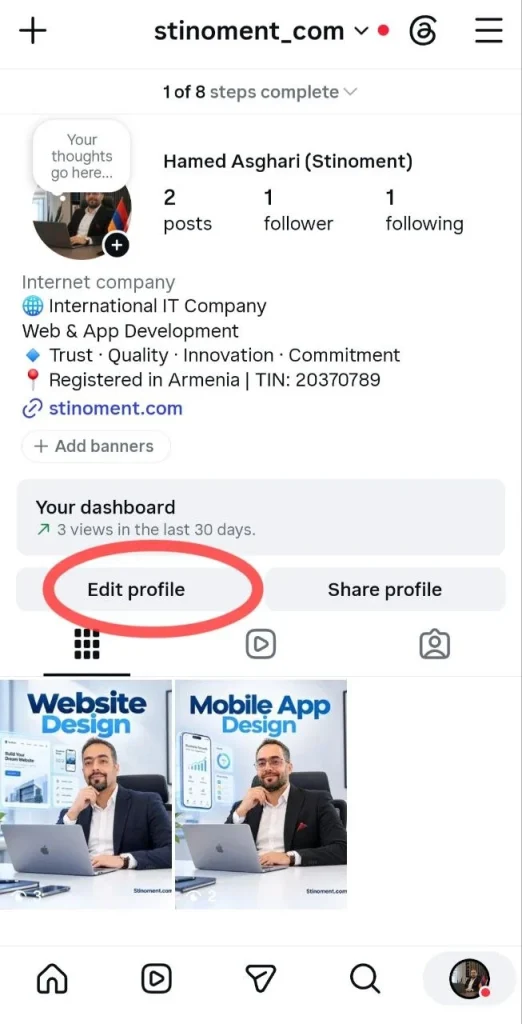
    برای شروع تنظیمات، ابتدا باید وارد صفحه اصلی پروفایل خود شوید. برای این کار به پایین‌ترین قسمت صفحه گوشی نگاه کنید و روی آیکون دایره‌ای در انتهای سمت راست یا چپ (که عکس پروفایل شما یا طرح یک آدمک روی آن است) لمس کنید. با انجام این کار، وارد صفحه شخصی خود می‌شوید که تمام پست‌ها و اطلاعات شما در آن قرار دارد.

    تغییر عکس، اسم و بیوگرافی

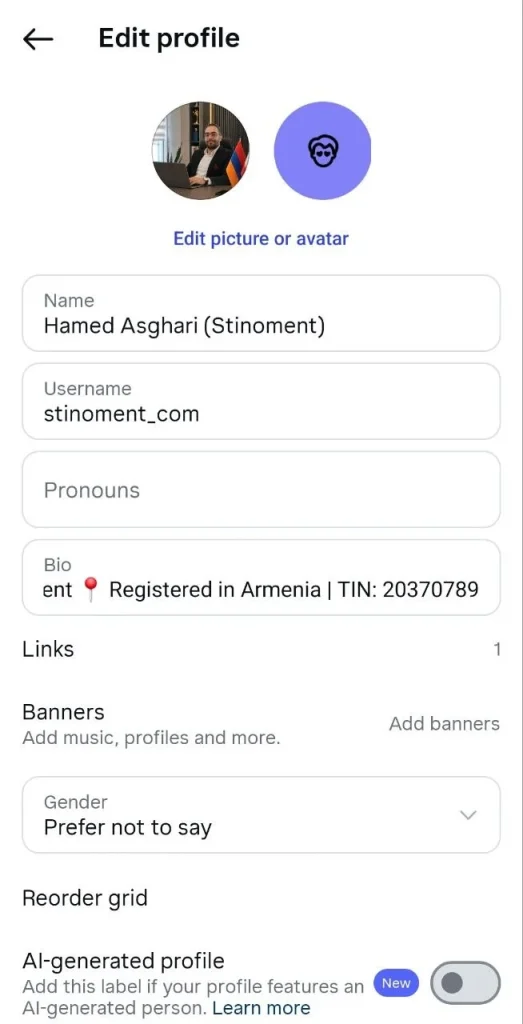
    در بالای صفحه پروفایل، یک دکمه مشخص با عنوان ویرایش پروفایل (Edit Profile) وجود دارد. وقتی روی این دکمه بزنید، وارد صفحه‌ای می‌شوید که تمام اطلاعات پایه شما در آنجا قرار گرفته است. برای تغییر تصویر صفحه، روی گزینه تغییر عکس یا آواتار (Edit picture or avatar) بزنید و عکس جدید را از گالری گوشی انتخاب کنید.

    در بخش نام (Name) می‌توانید اسم اصلی یا نام برند خود را به فارسی یا انگلیسی بنویسید تا در جستجوها پیدا شوید. در کادر بیوگرافی (Bio) نیز می‌توانید در چند جمله کوتاه و شفاف توضیح دهید که چه کاری انجام می‌دهید، چه خدماتی دارید یا چه نوع محتوایی تولید می‌کنید تا مخاطب در همان نگاه اول شما را بشناسد.

    گذاشتن لینک (سایت یا کانال) در پروفایل

    اگر وب‌سایت، کانال تلگرام یا ارتباط کاری دیگری دارید، می‌توانید آدرس آن را در پروفایل بگذارید تا کاربران با یک کلیک وارد آن شوند. برای این کار، دوباره وارد بخش ویرایش پروفایل (Edit Profile) شده و روی گزینه لینک‌ها (Links) لمس کنید. در صفحه باز شده، گزینه افزودن لینک خارجی (Add external link) را انتخاب نمایید.

    در کادر اول آدرس کامل سایت یا کانال خود (URL) را وارد کرده و در کادر دوم یک عنوان کوتاه و مشخص بنویسید. در نهایت روی علامت تیک یا ذخیره در بالای صفحه بزنید تا لینک شما روی پروفایل قرار گیرد.


    تبدیل بازدیدکنندگان پیج به مشتریان واقعی: قرار دادن لینک در بیو زمانی بیشترین نتیجه را دارد که مخاطب را به یک پایگاه معتبر هدایت کنید. اگر برای کسب‌وبار خود نیازمند یک طراحی سایت اختصاصی یا طراحی اپلیکیشن موبایل هستید تا فروش خود را چند برابر کنید، یا برای شروع پرقدرت‌تر به خرید پیج‌های آماده اینستاگرام و خدمات افزایش لایک، فالوور و ویو نیاز دارید، مجموعه استینومنت (Stinoment.ir) بهترین راهکارها را به شما ارائه می‌دهد.

    دریافت کد QR و کپی کردن لینک پیج برای فرستادن به دیگران

    گاهی اوقات می‌خواهید آدرس پیج خود را برای دوستان یا مشتریان بفرستید تا سریع‌تر شما را پیدا کنند. برای این کار کافیست وارد صفحه اصلی پروفایل شوید و روی دکمه اشتراک‌گذاری پروفایل (Share Profile) که درست کنار دکمه ویرایش قرار دارد بزنید.

    در صفحه‌ای که باز می‌شود، یک کد تصویری (QR Code) اختصاصی مشاهده می‌کنید که دیگران با اسکن کردن آن می‌توانند مستقیم وارد پیج شما شوند. همچنین در پایین همین صفحه، با زدن دکمه کپی کردن لینک (Copy Link) می‌توانید آدرس پیج خود را کپی کرده و در پیام‌رسان‌ها برای دیگران ارسال کنید.

    درس ۵: ویترین پیج و هایلایت‌ها

    بعد از تنظیم اطلاعات پایه، نوبت به خوش‌سلیقگی و مرتب کردن پست‌ها و استوری‌ها می‌رسد. اینستاگرام ابزارهایی مثل سنجاق کردن پست‌ها و ساخت هایلایت را در اختیارتان قرار داده تا مهم‌ترین مطالب همیشه جلوی چشم بازدیدکنندگان جدید باشد.

    سنجاق کردن پست‌های مهم به بالای صفحه (Pin)

    اگر پستی دارید که بسیار مهم است (مانند پست معرفی خودتان، خدمات، نمونه‌کارها یا راه‌های ارتباطی)، می‌توانید آن را در بالای تمام پست‌ها ثابت کنید. برای این کار، روی پست مورد نظر بزنید تا به‌صورت کامل باز شود.

    سپس روی علامت سه نقطه در بالای سمت راست پست لمس کرده و گزینه سنجاق کردن به پروفایل (Pin to your profile) را انتخاب کنید. با این کار، این پست همیشه اولین مطلبی خواهد بود که مخاطب در پیج شما می‌بیند. شما می‌توانید تا ۳ پست مهم را به بالای پیج خود سنجاق کنید.

    ساخت هایلایت استوری‌ها، تغییر اسم و گذاشتن عکس کاور

    استوری‌ها بعد از ۲۴ ساعت ناپدید می‌شوند، اما با بخش هایلایت می‌توانید آن‌ها را برای همیشه روی پروفایل خود صوتی و تصویری نگه دارید. در صفحه پروفایل، زیر دکمه‌های ویرایش، بخش دایره‌ای شکلی وجود دارد که یک علامت مثبت (+) با عنوان جدید (New) دارد.

    روی این علامت بزنید، استوری‌های قدیمی مد نظرتون را انتخاب کرده و دکمه Next را بزنید. در مرحله بعد یک عنوان کوتاه و واضح برای هایلایت بنویسید (مثل: رضایت مشتری، درباره ما، قیمت‌ها) و با زدن گزینه ویرایش کاور (Edit Cover) یک عکس یکدست و زیبا برای ظاهر دایره‌ای هایلایت انتخاب نمایید.

    آشنایی با تب‌های روی پروفایل (پست‌ها، ریلزها و تگ‌ها)

    در صفحه پروفایل شما، درست بالای پست‌ها، چند آیکون کوچک کنار هم قرار گرفته‌اند که مطالب شما را دسته‌بندی می‌کنند. اولین آیکون از سمت راست شبکه مربع‌شکل (Grid) است که تمام پست‌های عادی تصویری و ویدیویی شما را نشان می‌دهد.

    آیکون دوم علامت ریلز (Reels) است که فقط ویدیوهای کوتاه ریلز در آن قرار می‌گیرند. آیکون سوم نیز که شبیه یک کادر با علامت آدمک است، بخش پست‌های تگ‌شده می‌باشد؛ یعنی ویدیوها و عکس‌هایی که دیگران منتشر کرده‌اند و اسم پیج شما را روی آن برچسب زده‌اند.

    نکته پایانی: با کامل کردن اطلاعات بیو و ساخت چند هایلایت مرتب و منظم، پیج شما کاملاً حرفه‌ای به نظر می‌رسد و هر بازدیدکننده‌ای در نگاه اول موضوع فعالیت و ارزش صفحه شما را متوجه می‌شود!

  • آشنایی با صفحه اصلی و جستجو (اصلی‌ترین دکمه‌ها)

    خیلی وقت‌ها وقتی برنامه‌ای مثل اینستاگرام رو روی گوشی نصب می‌کنید، تعداد زیاد دکمه‌ها و بخش‌های مختلف ممکن است شما رو گیج کند. اما اصلاً نگران نباشید! در این آموزش قدم‌به‌قدم با هم یاد می‌گیریم که اصلی‌ترین دکمه‌های اینستاگرام کجای صفحه قرار گرفتن و هر کدام دقیقاً چه کاری برای ما انجام می‌دهند تا بتوانید خیلی راحت و بدون دردسر از آن استفاده کنید.

    نکته مهم پیش از شروع: اینستاگرام هر چند وقت یک‌بار جای بعضی دکمه‌ها را کمی تغییر می‌دهد. اگر جای دکمه‌ای با توضیح ما کمی فرق داشت اصلاً نگران نشوید؛ نام و کارکرد دکمه‌ها تقریباً همیشه ثابت می‌ماند و فقط جای آن‌ها روی صفحه کمی جابه‌جا می‌شود.

    آموزش کامل کار با صفحه اصلی، جستجو و ریلز اینستاگرام

    بخش ۱: بررسی منوی پایین و بالای صفحه اصلی

    وقتی وارد برنامه اینستاگرام می‌شوید، اولین چیزی که جلویتان قرار می‌گیرد صفحه اصلی یا همان تغذیه (Feed) است. در بالا و پایین این صفحه، چند آیکون و دکمه بسیار مهم قرار دارد که با شناختن آن‌ها می‌توانید به راحتی در محیط برنامه جابه‌جا بشوید و تمام پست‌ها و پیام‌های جدید را مشاهده کنید.

    دکمه خانه (دیدن پست‌ها)

    اگر به پایین‌ترین قسمت صفحه گوشی خود نگاه کنید، در منوی پایینی اولین آیکون از سمت راست یا چپ (بسته به فارسی یا انگلیسی بودن زبان گوشیتان) که شبیه به یک خانه کوچک است را می‌بینید. وقتی روی این دکمه لمس کنید، وارد صفحه اصلی می‌شوید. در این بخش می‌توانید تمام عکس‌ها و ویدیوهایی که دوستانتان یا پیج‌هایی که دنبال کرده‌اید منتشر کرده‌اند را ببینید. با انگشت کشیدن روی صفحه به سمت بالا، پست‌های جدیدتر و قدیمی‌تر به شما نشان داده می‌شوند.

    آیکون قلب (لایک‌ها، کامنت‌ها و درخواست‌های دنبال کردن)

    در بالای صفحه اصلی، یکی از مهم‌ترین و پرکاربردترین آیکون‌ها، آیکون به شکل قلب است. این بخش در واقع مرکز اعلان‌ها یا خبرهای پیج شماست. وقتی روی این قلب بزنید، می‌توانید ببینید چه کسانی پست‌های شما را لایک کرده‌اند، چه کسانی برایتان نظر و کامنت نوشته‌اند و چه افرادی به شما درخواست دنبال کردن (Follow Request) فرستاده‌اند. چک کردن مداوم این بخش به شما کمک می‌کند همیشه از تعاملات بقیه مطلع باشید.

    آیکون چت/موشک (ورود به بخش پیام‌ها)

    در دقیقاً کنار آیکون قلب در بالای صفحه، یک علامت دیگر قرار گرفته که شبیه به حباب چت یا یک موشک کاغذی است. این دکمه شما را مستقیم به بخش پیام‌های خصوصی یا همان دایرکت (Direct) می‌برد. وقتی وارد این قسمت بشوید، می‌توانید با دوستانتان به صورت خصوصی متنی گفتگو کنید، پیام صوتی بفرستید، عکس و ویدیو به اشتراک بگذارید و حتی پست‌هایی که در اینستاگرام می‌بینید را برای دیگران بفرستید.

    بخش ۲: بخش جستجو و اکسپلور (ذره‌بین)

    یکی دیگر از بخش‌های فوق‌العاده کاربردی اینستاگرام، بخش جستجو و اکسپلور است که برای پیدا کردن موضوعات جدید، پیج‌های مختلف، آهنگ‌ها و مکان‌های جغرافیایی طراحی شده است. برای رفتن به این بخش، کافیست به منوی پایین صفحه نگاه کنید و روی آیکون ذره‌بین لمس کنید تا دنیایی از محتواهای جدید جلویتان باز شود.

    روش پیدا کردن اشخاص با آیدی (Search Accounts)

    وقتی روی آیکون ذره‌بین زدید، در بالاترین نقطه صفحه یک کادر متنی جستجو (Search) می‌بینید. روی این کادر لمس کنید و آیدی یا اسم کاربری شخص مورد نظر را با دقت تایپ کنید. بعد از تایپ، از زبانه یا تب بالای کادر گزینه Accounts یا حساب‌ها را انتخاب کنید تا لیست افراد مرتبط نشان داده شود. حالا با زدن روی اسم یا عکس فرد، می‌توانید وارد پیج او شوید.

    جستجو بر اساس هشتگ‌ها (#)، مکان‌ها (Location) و آهنگ‌ها (Audio)

    اگر دنبال موضوع خاصی می‌گردید، می‌توانید از تب‌های دیگر کادر جستجو استفاده کنید. برای پیدا کردن پست‌های یک موضوع خاص، علامت هشتگ (#) را قبل از کلمه بنویسید و تب Tags را بزنید. اگر می‌خواهید پست‌های یک شهر یا رستوران خاص را ببینید، عبارت را تایپ کرده و تب Places یا مکان‌ها را لمس کنید. همچنین با انتخاب تب Audio یا آهنگ‌ها می‌توانید نام خواننده یا موزیک مورد نظرتان را سرچ کنید و ویدیوهایی که از آن موزیک استفاده کرده‌اند را ببینید.

    چگونه در بخش اکسپلور اینستاگرام بیشتر دیده شویم؟ دیده شدن در بخش جستجو و ورود به اکسپلور نیازمند دریافت تعامل اولیه بالا مانند لایک، بازديد و دنبال‌کننده است. اگر می‌خواهید پیج کاری خود را سریع‌تر رشد دهید، می‌توانید از خدمات افزایش لایک، فالوور و ویو واقعی یا خرید پیج‌های آماده اینستاگرام استفاده کنید. همچنین برای تبدیل این مخاطبان به مشتریان دائمی، تیم استینومنت (Stinoment.ir) با طراحی سایت اختصاصی و طراحی اپلیکیشن‌های موبایل همراه شماست.

    بخش ۳: دیدن ویدیوهای کوتاه (تب ریلز)

    ریلز یکی از محبوب‌ترین و جذاب‌ترین بخش‌های اینستاگرام است که ویدیوهای کوتاه و سرگرم‌کننده را به شما نشان می‌دهد. برای ورود به این بخش، به منوی پایینی گوشی نگاه کنید و روی آیکون وسطی که شبیه به کلاکت فیلم‌برداری یا علامت پخش ویدیو است بزنید.

    نحوه ورق زدن ریلزها

    ویدیوهای ریلز به صورت تمام‌صفحه پخش می‌شوند. برای رفتن به ویدیوی بعدی، کافیست انگشتتان را روی صفحه از پایین به سمت بالا بکشید. اگر دوست داشتید ویدیوی قبلی را دوباره ببینید، برعکس عمل کنید و انگشتتان را از بالا به سمت پایین بکشید. کار با این بخش بسیار ساده و لذت‌بخش طراحی شده است.

    لایک، کامنت و ذخیره کردن صدای ویدیو

    در سمت راست ویدیوهای ریلز، چند دکمه بسیار مفید قرار دارد. اگر از ویدیو خوشتان آمد روی آیکون قلب (لایک) بزنید یا دو بار سریع روی خود ویدیو ضربه بزنید. برای خواندن نظرات بقیه یا نوشتن نظر خودتان، روی آیکون حباب چت (کامنت) بزنید. همچنین اگر موزیک ویدیو را دوست داشتید و خواستید بعداً از آن استفاده کنید، در پایین سمت راست روی نام آهنگ یا آیکون دایره‌ای در حال چرخش بزنید و گزینه ذخیره صدا (Save Audio) را انتخاب کنید.

    نکته پایانی: با تمرینِ همین چند دکمه ساده، می‌توانید به راحتی در اینستاگرام بچرخید، با دوستانتان در ارتباط باشید و از دیدن ویدیوها و عکس‌های جذاب نهایت لذت را ببرید!